Konfigurasi Mail Server di Windows 2012 R2

Pada postingan saya akan membahas bagaimana cara untuk mengkonfigurasi Mail Server pada Windows Server 2012 .
Mail server adalah server yang memungkinkan pengguna (user) untuk dapat mengirim dan menerima surat elektronik atau e-mail satu sama lain dalam stu jaringan atau dengan internet.
1. Tambahkan dahulu fitur DNS dan Web Server (IIS).

2. Tambahkan juga fitur Telnet Client.

3. Ceklis Management Tools dan lain-lainnya yang berbubungan dengan managmnt tools .

4. Klik Tools > DNS,

5. Kemudian tambahkan DNS untuk mail dan www..

6. Tes koneksi denagn ping ke mail.

- INSTALL .NET FRAMEWORK 3.5
1. Mount CD Windows Server 2012.iso

2. Selanjutnya buka CMD>Command Prompt>Run as administrator .

3. Selanjutnya masuk ke direktori " cd C:\Windows\System32 " .

4. Selanjutnya instal .net framework dengan mengetikan perintah " Dism.exe /online /enable-feature /featurename:NetFX3 /All /Source:D:\sources\sxs /Limitaccess.

5. Dan cek apakah sudah berhasil terinstal atau belum . Jika sudah seperti gambar dibawah ini berarti .NET Framework sudah berhasil terinstal .

- INSTALL WAMPSERVER 2.5
1. Unutk menginstal klik "Next" .

2. Selanjutnya pilih "I accept the agreement" .

3. Selanjutnya pilih lokasi untuk menginstaal wamp servernya . Jika sudah klik "Next" .

4. Selanjutnya untuk membuat icon wamp server ada server, beri tanda ceklis pada "create a quick launch icon" dan "create a desktop icon" .

5. Klik "Install" .

6. Tunggu hingga proses menginstal selesai .

7. Selanjutnya pilih web browser yang akan digunakan , pilih Internet Explorer .

8. Maka terjadi permasalahan dengan web browser, klik "Ok" karena nanti program MSVCR110 akan dicopy.

9. Berikut ini adalah tahap php mail parameters , pada bagian ini klik "Next" .

10. Klik "Finish" dan WampServer sudah berhasil tersimpan .

- INSTALL HMAILSERVER
1. Klik "Next" .

2. Pilih "I accept the agreement" .

3. Pilih lokasi unutk menginstal Hmailserver nya.

4. Selanjutnya pilih komponen yang akn diinstal .Jika sudah klik "Next" .

5. Selanjutnya pilih tipe database servernya . Kita pilih saja "Use external database engine" .

6. Pilih start menu folder. Jika sudah klik "Next" .

. 7. Untuk memberikan keamanan pada hmailserver nya , kita bisa masukkan password .

8. Klik "Install" .

9. Masukkan password yang telah dibuat tadi .

10. Selanjutnya adalah membuat database . Untuk membuatnya, klik "Next" .

11. Selanjutnya pilih "Create a new hMailServer database" .

12. Pilih tipe database "MySQL" .

13. Masukkan nama database dan IP. Disini saya menggunakan IP Server windows server yaitu 192.168.43.131 . Yang lainnya biarkan saja default .

14. Selanjutnya pilih service wampserver .

15. Tulisan seperti pada kolom merah itu tandanya ekstensi libmysql.dll tidak ada di folder hMailServer\Bin.

16. Copy kan ekstensi "libmysql.dll" ke direktori hMailServer>Bin.

17. Dan selesai , kita bisa langsung klik close .

18. Klik "Connect" .
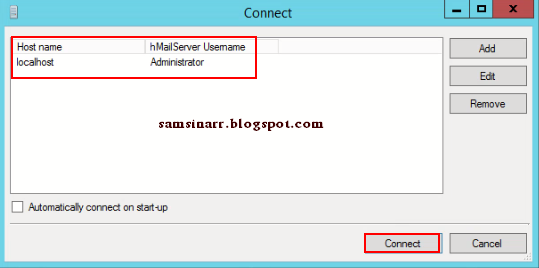
19. Masukkan password yang telah dibuat sebelumnya .

20. Selanjutnya adalah menanbahkan domain, klik "Add domain" .

21. Tambahkan nama domain yang kita miliki . Jika sudah klik "Save" .

22. Selanjutnya tambahkan account di domain kita , klik "Accounts>Add" .

23. Akun pertama : Isi address dan juga password, jika sudah klik "Save".

24. Akun kedua : Isi address dan juga password, jika sudah klik "Save".

25. Tambahkan nama mail pada SMTP dan localhost sesuaikan dengan nama PC.

26. Buka list "RFC Compline" centang seperti pada gambar dibawah ini, jika sudah klik "Save" .

27. Selanjutnya , non aktifkan "Auto-ban" dengan cara unceklis pada "Enable" .

28. Klik "Advanced>Ip Ranges>My computer". Isi sesuai dengan gambar dibawah ini .

29. Klik Advanced>Ip Ranges>Internet . Isi sesuai dengan gambar dibawah ini .

30 . Klik "Utilities>MX-query" tambahkan nama domain yang digunakan.

- MENGGUNAKAN POWERSHELL
1. Pertama-tama uji coba pengiriman telnet dengan menggunakan port 25 .

2. Tes pengiriman ke akun "Siregar" .

3. Cek email yang masuk ke akun "Siregar" dengan menggunkan telnet port 110 .

4. Dan gambar dibawah ini adalah hasil pengiriman email di akun "Siregar" .

5. Selanjutnya cek port yang sudah digunakan dengan "pscan24" . Berikut adalah hasilnya .

- MENGGUNAKAN THUNDERBIRD
1. Instal Thunderbird . Pilih "Standar" .
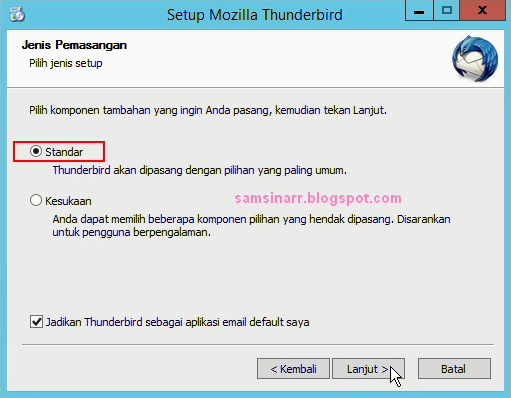
2. Pilih lokasi penginstalan Thunderbird, jika sudah klik "Pasang" .

3. Pada tahap ini klik "Lewati saja dan ...." .

4. Akun pertama : buat akan sesuai dengan aku yang telah kita buat pada tahap sebelumnya dan masukkan juga password yang sama .

5. Klik "IMAP" yang digunakan untuk mengirim email.

6. Beri tanda ceklis pada "Saya memahami risikonya" .

7. Tes pengiriman ke akun sendiri ( dari akun samsinar ke akun samsinar) .

8. Cek email yang masuk .

9. Selanjutnya tambahkan akun baru dengan cara klik "Options>Account Settings" .

10. Pada bagian bawah pojok kiri bawah klik "Tambah akun>Tambahkan Akun Email" .

11. Akun kedua : buat akan sesuai dengan aku yang telah kita buat pada tahap sebelumnya dan masukkan juga password yang sama .

12. Klik "IMAP" yang digunakan untuk mengirim email.

13. Beri tanda ceklis pada "Saya memahami risikonya" .

14. Kirim email ke akun siregar ( dari akun samsinar ke akun siregar) .

15. Cek email yang masuk di akun siregar .

16. Sekarng kita akan mengirimkan balasan ke akun samsinar ( balasan dari akun siregar ke akun samsinar) .

17. Cek email yang masuk di akun samsinar .

- MENGGUNAKAN SQUIRREMAIL
1. Pertama-tama instal terlebih dahulu "XAMPP", kemudian pada bagian "Apache" klik "Config > Apache (https.conf)" .

2. Selanjutnya ubah "Listen 80" menjadi "Listen 8080" .

3. Pada bagian "Apache" klik "config > Apache (http-ssl.conf) .

4. Selanjutnya ubah "Listen 443" menjadi "Listen 4433" .

5. Pada "MySQL" klik "Config > my.ini" .

6. Selanjutnya ubah port "3306" menjadi "33060" .

7. Start "Apche" dan "MySQL".

8. Karena kita akan menggunakan Squirrelmail, maka dari itu copykan Squirrelmail ke "xampp > htdocs" .

9. Selanjutnya ubah "config-default.php" menjadi "config.php" .

10. Isi "org_name" dengan nama domain.

11. Isi "provider_name" dengan nama domain.

12. Isi "domain dengan" nama domain.

13. Isi "imapServerAddress" dengan IP server .

14. Isi "imap_server_type" dengan "hmailserver" .

15. "Isi smpt_auth_mech" dengan "login" .

16. Selanjutnya buat folder mail pada " C:\ ".

17. Buat folder "attachment " dan folder "data" di dalam folder "mail" .

18. Isi "data_dir" dengan letak folder data.

19. Isi "attachment_dir" dengan letak folder attachment.

20. Selanjutnya buka Internet Explorer dan ketik "http://127.0.0.1:8080/squirrelmail/src/login.php" .

21. Coba masuk dengan menggunakan akun "Samsinar" masukkan juga passwordnya .

22. Selanjutnya klik "compose" untuk mengirim email.

23. Kirim email ke akun "Siregar" .

24. Selanjutnya masuk ke akun "Siregar" untuk melihat email yg masuk .

25. Pada inbox maka aka ada email masuk dari akun "Samsinar" .

26. Kirim email ke akun "Samsinar" .

27. Selanjutnya masuk ke akun "Samsinar" untuk melihat email yg masuk . Maka akan ada email yang masuk dari akun Siregar .

Konfigurasi selesai .
SSelamat mencoba dan semoga bermanfaat .


