Kamis, 08 Juni 2017

8.6 Konfigurasi SSL Apache

Konfigurasi SSL Apache


HTTPS merupakan kata yang berasal dari bahasa inggris dan asal katanya terdiri dari Hypertext Transfer Protocol Securre dan disingkat menjadi HTTPS. HTTPS dapat diartikan sebagai bentuk protokol valid dan aman. Hal ini disebabkan perintah dan data melalui protokol HTTPS ini telah dilindungi dengan sistem Encryp melalui berbagai format, sehingga ini akan menyulitkan bagi orang-orang yang mau membajak isi dari dokumen yang dikirim dengan menggunakan media HTTPS.

Oke langsung saja kita ke tahap konfigurasinya :


Berikut ini adalah topologinya :


1. Masuk ke direktori.

2. Selanjutnya buat server key. Dan buat password untuk key nya .

3. Selanjutnya adalah membuat private key buatan kita sendiri dengan memasukan password key tadi  yang terlah dibuat di openssl rsa nya.

4. Buat server.csr "make server.csr". Dan isi data seperti gambar dibawah .

5. Lakukan sinkronisasi openssl pada server.key nya . Ikuti seperti perintah dibawah ini .

6. Install mod ssl nya , sesuai kan dengan perintah dibawah ini .


7. Edit file yang ada di /etc/httpd/conf.d/ssl.conf .

8. Ubah script seperti pada gambar yang ada di kotak merah.

Menjadi script seperti gambar dibawah ini .

9. Restart httpd agar konfigurasi yang baru kita ubah dapat berfungsi .

10. Lakukan perintah dibawah ini .

  • restorecon = mengembalikan/mengganti permission untuk /etc/pki/


11. Edit file yang ada di nano /etc/httpd/conf.d/vhostsamsinar.conf
  • SSLEngine= Menyalakan SSL.
  • SSLCertificateFile /etc/pki/tls/certs/server.crt= Lokasi sertifikat SSL.
  • SSLCertififaceKeyFile /etc/pki/tls/certs/server.key=  Lokasi sertifikat SSL key.

12. Kemudian kita mengecek file konfigurasi vhost apakah ada yang salah atau tidak.

13.  Jalankan firewall untul https

14. Lakukan pengujian pada browser (Firefox) dan masukan URL nama domain

  • Bisa dilihat pada bagian https nya dicoret karena ssl/sertifikat yg digunakan itu tidak berbayar / buatan sendiri


Konfigurasi selesai .
Semoga Bermanfaat .


Management Interface pada Mikrotik

Management Interface pada Mikrotik

Berikut adalah tahap konfigurasinya :

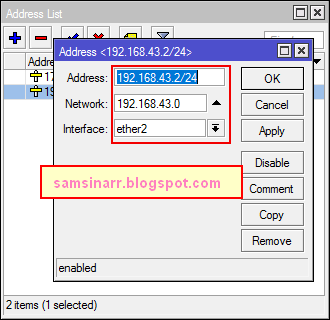
1. Pertama-tama berikan IP Address pada interface, pada gambar dibawah ini saya menggunakan interface ether 2 .

2. Selanjutnya lakukan konfigurasi DHCP Server yaitu dengan cara buka IP > DHCP > DHCP Setup.

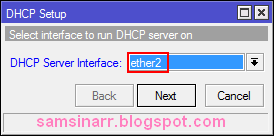
3. Selanjutnya pilih interface yang yang akan dibuat sebagai DHCP Server . Disini saya memilih interface ether 2 .

4. Masukan network yang akan digunakan untuk DHCP Server .

5. Masukkan gateway untuk DHCP tersebut .

6. Kemudian atur IP Pool atau range ip yang akan diberikan untuk client nantinya .

7. Selanjutnya adalah atur DNS untuk DHCP Server .

8. Selanjutnya adalah berikan batas penggunaan waktu ip yang diberikan kepada sang client.

9. Maka akan muncul tampilan seperti gambar dibawah ini. Dsini kita bisa langsung klik OK.

10. Selanjutnya konfigurasi Interface dan agar semua port interface bisa mendapatkan IP Address dari DHCP Server, maka kita harus mengubah master port menjadi interface yang kita jadikan DHCP Server saat konfigurasi DHCP Server pada tahap sebelumnya . 

- Pada gambar dibawah ini adalah interface ether 3

11. Pada gambar ini bawah ini adalah interface ether 4 .

12. Sekarang adalah tahap pengujiannya , kita akan coba ubah pengaturan ip address yang ada di client yg terhubung dengan ether 2, ether 3 dan ether 4 menjadi obtain.
  • Ether 2 .


  •  Ether 3 .


  •  Ether 4 .


Dan Konfigurasi Selesai .
Selamat Mencoba dan semoga bermanfaat . 

Konfigurasi DHCP Server, Static Lease, Security ARP Lease Mikrotik

Konfigurasi DHCP Server, Static Lease, Security ARP Lease Mikrotik


  • DHCP SERVER


Dynamic Host Configuration Protocol (DHCP) merupakan service yang memungkinkan perangkat dapat mendistribusikan/assign IP Address secara otomatis pada host dalam sebuah jaringan. Cara kerjanya, DHCP Server akan memberikan response terhadap request yang dikirimkan oleh DHCP Client.

Oke berikut adalah konfigurasinya :

1. Pertama-tama, Setting IP address untuk masing-masing interface, disini saya mengatur ether 2 untuk IP address .

2. Kemudian isikan dns pada kolom servers, disini saya isi dengan dns google yaitu 8.8.8.8 .

3. Selanjutnya setting firewall dengan klik IP => Firewall => NAT lalu pada tab General dan kolom chain pilih srcnat dan pada kolom out interfacenya pilih wlan1 .

4. Kemudian pada tab action pilih masquerade .

5. Selanjutnya ke IP > Routes lalu masukan gatewaynya .

6. Kemudian kita buat DHCP servernya dengan klik IP =>DHCP Server lalu pilih DHCP setup .

7. Kemudian berikan interface mana yang akan dijadikan DHCP server, jika sudah klik next .

8. Selanjutnya masukan network untuk IP dhcpnya, jika sudah klik next .

9. Lalu berikan gatewaynya, jika sudah klik next .

10. Kemudian atur range IP yang akan diberikan untuk DHCP, jika sudah klik next .

11. Lalu berikan DNS server, jika sudah klik next .

12. Selanjutnya berikan batas waktu menggunakan IPnya, jika sudah klik next .

13. Jika ingin melihat settingan DHCP servernya yaitu klik IP > DHCP Server > DHCP .

14. Jika ingin  melihat networknya yaitu dengan klik IP>DHCP Server>Networks .


15 . Jika ingin  melihat Pools atau range IP addressnya yaitu Klik IP > Pools .

16. Agar client bisa mendapatkan IP dhcp dari dhcp server maka atur interface dengan master port dhcp server seperti dibawah ini, atur name menjadi ether3 .

17. Ether4 .

18. Kemudian setting ip pada client menjadi obtain, lalu lihat di details, maka ip addressnya akan masuk .


19. Untuk melihat client yang terhubung yaitu klik IP > DHCP Server > Leases .

  • STATIC LEASE
Static lease adalah sebuah cara agar client hanya mendapatkan ip address yang sudah diatur oleh sebuah DHCP server .

1. Pertama klik IP =>DHCP =>Leases kemudian pilih client mana yang dijadikan static lease, jika sudah akan muncul tampilan seperti dibawah ini, lalu pilih make static


2. Setelah itu maka huruf D akan hilang pada IP yang static lease .

3. Kemudian klik client yang sudah dijadikan static lalu berikan Address. Lalu klik apply OK .

 4. Kemudian cek di client lagi maka IP yang sudah diatur akan masuk .


  • ARP LEASE
ARP Lease adalah sebuah cara keamanan agar setiap perangkat hanya bisa terkoneksi hanya dengan ip address dari dhcp server. jika client mengatur ip address secara static maka client tersebut tidak bisa terkoneksi ke routernya . 

1. Pertama-tama tambahkan opsi add arp for leases di dhcp servernya. dengan klik IP >DHCP Server.


2. Kemudian pada bagian interface yang akan kita jadikan sebagai DHCP server, kemudian pada tab General di kolom ARP ubah menjadi reply-only .

3. Setelah itu coba ubah IP client menjadi static lalu coba ping, maka hasilnya akan timeout .

4. Sekarang kita coba ubah menjadi obtain

5. Dan hasilnya Reply .


Konfigurasi selesai.
Selamat Mencoba dan semoga bermanfaat .