Kamis, 08 Juni 2017

8.10 Konfigurasi Load Balance Web Server Apache (Domain)

Konfigurasi Load Balance Web Server Apache (Domain)


Server Load Balancing (SLB) disini diartikan sebagai sebuah proses dan teknologi yang mendistribusikan trafik pada beberapa server dengan menggunakan perangkat-perangkat networking. Perangkat tersebut menerima sebuah trafik dari tempat tertentu kemudian trafik tersebut diarahkan ke beberapa server lainnya.
Berkut adalah tahap konfigurasinya :

Ini adalah bentuk topologinya :


  • KONFIGURASI SERVER LOADBALANCE
1. Pertama-tama tambahkan script dengan menggunakan perintah dibawah ini untuk membuka file script tersebut .

2. Edit script tersebut sehingga menjadi seperti gambar dibawah ini .


3. Lakukan restart httpd nya .

4. Tambahkan domain pada file forward dengan menggunakan perintah dibawah ini


  • KONFIGURASI SERVER WEB 1
1. Pada server web1, edit halaman web nya dan untuk membuka file nya yaitu dengan menggunakan perintah dibawah ini . 


2. Kemudian lakukan restart pada httpd nya .

3. Kemudian akses webnya dengan memasukkan nama domain yang kita pakai .

4. Kemudian lakukan pengecekkan dengan mengakses balance manager untuk melihat status server .
  • Init Ok = Karena Web1 yang baru dijalankan.
  • Init Err = Karena Web2 belum dijalankan.


  • KONFIGURASI SERVER WEB2
1. Tambahkan script untuk mengisi halaman web pada server web2 yaitu dengan menggunakan perintah dibawah ini


2. Setelah itu restart httpd nya .

3. Buka browser dan coba akses server web2 dengan memasukkan nama domain yang kita gunakan.

4. Akses balancer manager milik server we2 dan status ke 2 server sudah dalam keadaan Ok.


  • KONFIGURASI SERVER WEB 1
1. Sekarang kita coba kedua servernya dimatikan, matikan server web1 menggunakan perintah dibawah ini . 


  • KONFIGURASI SERVER WEB 2
1. Matikan server web 2 dengan mengunakkan perintah dibawah ini . 


  • PENGUJIAN

1. Setelah server dimatikan saat itu juga ketika kita mengakses web nya dengan ketikkan www.namadomain pada browser, maka hasilnya web tidak tersedia atau error


Konfigurasi selesai .
Selamat mencoba dan semoga bermanfaat .

8.9 Konfigurasi Mod Proxy Backend dan Forwarded Path Apache

Konfigurasi Mod Proxy Backend dan Forwarded Path Apache


Postingan saya kali ini akan membahas bagaimana cara 2 server yaitu server backend akan menjadi tampilan dari sebuah server control sedangkan server control yg akan mengarahkan server backend .

Okeh, kita langsung aja ketahap konigurasinya .
Berikut ini adalah topologinya :

  • SERVER CONTROL

1. Pertama-tama edit file di forward menggunakan perintah dibawah ini . 

2. Edit menjadi seperti gambar dibawah ini dan tambahkan untuk server backend nya .

3. Edit juga pada reverse menggunakan perintah dibawah ini .

4. Edit dan tambahkan juga seperti gambar dibawah ini

5. Kemudian restart namednya .

6. Kemudian coba test ping dari server backend ke server control.

7. Selanjutnya lakukan test ping juga dari server control ke server backend

8. Selanjutnya enable mod proxy menggunakan proxy reverse, Cek dulu apakah modules mod proxy sudah aktif atau belum .

9. Kemudian tambahkan script baru untuk mengarahkan ke server backend dan mengaktifkan mod proxy nya.

10. Buat scriptnya seperti gambar dibawah ini .

11. Kemudian restart httpd nya


  • SERVER BACKEND
1. Pastikan di server backend sudah mengatur konfigurasi httpd.conf.
Kemudian isi script di /var/www/nihtml/index.html untuk membuat tampilan web dari server backend menggunakan perintah di bawah ini .


2. Edit script sesuai dengan kemauan anda .


  • Pengujian 

Buka browser kemudian akses web nya, dengan mengetikkan www.namadomain, maka akan muncul tampilan web yang telah kita kita sebelumnya ,.


Konfigurasi selesai .
Selamat menboca dan semoga brmaanfaat .

8.8 Konfigurasi Web Log Analyzer Apache

Konfigurasi Web Log Analyzer Apache


Web analysis adalah suatu metode yang mem-parsing sebuah log file server dari web server, dan berdasarkan pada nilai-nilai yang terkandung dalam file log, berasal indikator tentang kapan, bagaimana, dan oleh siapa web server dikunjungi.

Oke langsung saja kita ketahap konfigurasinya :
Berikut ini adalh topologinya :
1. Pertama-tama install wget . 


2. Kemudian download repository epel. Untuk mendownloadnya kita harus terhubung dengan internet, karena instal nya harus melalui internet.

3. Sekarang install paket epel yang sudah kita download tadi .

4. Selanjutnya instal awstats melalui repository epel tadi. Dan harus terhubung ke Internet.

  • Awstats = Untuk memantau jumlah trafik situs dari jumlah klik yang diterima. Dan juga dapat memberikan statistik jumlah pengunjung yang datang ke situs.


5. Setelah awstats telah dibuat, kemudian ubah file nya menjadi sama seperti nama domain yang digunakan.

6. Edit konfigurasi Awstats, menggunakan perintah dibawah ini .

7. Ubah SiteDomain menjadi nama domain yang digunakan .

8. Edit juga HostAliases nya . 

  • HostAliases= Untuk bisa membaca sebuah log yang mengunjungi web dengan Ip yg sudah di konfigurasi


9. Selanjutnya  edit juga pada bagian require menggunakan perintah seperti dibawah ini


  • Require ip = Agar log bisa membaca statistik yang menggunakan Ip Network 172.16.11.0.

 .
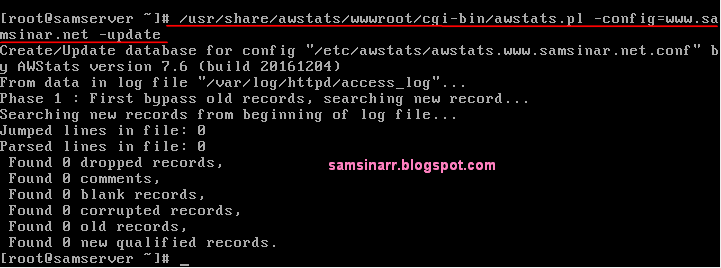
10. Selanjutnya lakukan update confignya, seperti gambar dibawah ini .

11. Lalu restart httpd nya .

12. Sekarang lakukan pengujian untuk melihat statistik yg ada pada web . Dan hasilnya akan seperti gambar dibawah ini .


Konfigurasi Selesai .
Semoga bermanfaat